Guia Completo: Mude Sua Voz em Tempo Real com Voicemod
Anúncios
Mudar sua voz em tempo real pode parecer coisa de ficção científa, mas com ferramentas certas fica bem simples. O Voicemod é um aplicativo que permite exatamente isso: transformar sua voz durante chamadas, lives, gravações e até em videogames. Vamos explorar como você pode aproveitar essa tecnologia de forma prática e eficiente.
Se você é streamer, criador de conteúdo ou apenas quer se divertir com amigos, este guia passo a passo vai mostrar cada detalhe para você dominar a ferramenta e sair criando efeitos incríveis com sua voz.
Anúncios
O Que É Voicemod e Por Que Você Deveria Usar
Voicemod é um software de modificação de voz em tempo real que funciona como um intermediário entre sua entrada de áudio e o programa que você está usando. Quando você ativa o aplicativo, ele captura sua voz pelo microfone e a transforma usando filtros, efeitos e vozes pré-configuradas antes de enviar para plataformas como Discord, Twitch, OBS ou até jogos. O resultado é instantâneo e permite brincadeiras, profissionalismo ou criatividade sem limite.
Você pode usar a ferramenta para criar personagens de áudio, adicionar efeitos divertidos em calls com amigos, melhorar produção de vídeos ou até adicionar dramaticidade em suas transmissões ao vivo. A maior vantagem é que tudo acontece em tempo real, sem precisar gravar, editar e reprocessar depois. Além disso, a interface é amigável e não requer conhecimentos técnicos profundos para começar.
Anúncios
Passo 1: Baixar e Instalar o Voicemod
O primeiro passo é acessar o site oficial do Voicemod e fazer o download do instalador. O aplicativo está disponível para Windows e Mac, e é totalmente gratuito em sua versão básica. Procure pela opção de download e certifique-se de estar baixando de uma fonte confiável para evitar problemas de segurança.
 Voicemod
Classificação:
★★★★★
3.64
Classificação Etária:
Classificação 14 anos
Autor:
Voicemod
Plataforma:
Android
Preço:
Free
▶Baixar na Google Play
Voicemod
Classificação:
★★★★★
3.64
Classificação Etária:
Classificação 14 anos
Autor:
Voicemod
Plataforma:
Android
Preço:
Free
▶Baixar na Google Play
Após baixar o arquivo, execute o instalador e siga as instruções na tela. O processo é rápido, normalmente leva menos de dois minutos. Durante a instalação, o Voicemod pode pedir permissões de acesso ao seu microfone e sistema de áudio — autorize essas permissões para que funcione corretamente. Quando terminar, você receberá uma notificação informando que a instalação foi bem-sucedida.
Depois de instalar, abra o aplicativo. Você verá um painel principal com várias opções e uma grande área exibindo vozes e efeitos disponíveis. Não se preocupe se parecer complicado no primeiro instante — cada elemento tem sua função específica e você entenderá enquanto avança neste guia.
Passo 2: Configurar Seu Microfone e Áudio de Entrada
Antes de começar a usar efeitos, você precisa configurar corretamente qual microfone o Voicemod vai usar. Abra as configurações do aplicativo (geralmente há um ícone de engrenagem ou menu) e procure pela seção de entrada de áudio. Lá você verá uma lista com seus dispositivos de microfone disponíveis no computador.
Selecione o microfone que você realmente usa e pretende modificar a voz dele. Se tiver múltiplos microfones conectados, certifique-se de escolher o correto — usar o microfone errado resultará em áudio vazio ou de baixa qualidade. Depois de selecionar, teste clicando no botão de teste (geralmente um ícone de microfone com play) para ouvir como está sendo capturado seu áudio.
Você pode ajustar o nível de entrada do microfone usando um controle deslizante. O ideal é que o áudio fique nem muito baixo nem distorcido demais. Uma dica prática é usar o medidor visual que aparece enquanto você fala — ele deve atingir a zona verde, evitando o vermelho que indica saturação. Se o áudio estiver muito fraco, aumente o ganho do microfone nas configurações de som do seu Windows ou Mac, não apenas no Voicemod.
Passo 3: Escolher e Ativar a Voz Desejada
Agora vem a parte divertida: escolher qual voz ou efeito você quer usar. No painel principal do Voicemod, você verá uma galeria com dezenas de opções pré-carregadas. Existem vozes clássicas como robo, demônio, alien, criança, mulher, homem grave e muitas outras. Algumas vozes são completamente fantásticas, enquanto outras soam surpreendentemente naturais com apenas uma leve alteração.
Clique em qualquer voz para selecioná-la e imediatamente comece a falar no seu microfone. Você ouvirá em tempo real como sua voz soa com aquele efeito aplicado. Este é o momento de experimentar e encontrar o estilo que você quer usar. A versão gratuita oferece um bom número de vozes, mais que suficiente para a maioria das pessoas começarem.
Depois que encontrar a voz perfeita, certifique-se de que está ativa (ela aparecerá destacada ou com um indicador visual). Se quiser trocar de voz rapidamente durante uma chamada ou transmissão, pode fazer isso clicando em outra opção — a mudança ocorre instantaneamente sem nenhum lag ou delay perceptível.
Passo 4: Configurar a Saída de Áudio para Aplicativos
O Voicemod funciona criando um dispositivo de áudio virtual chamado “Voicemod Virtual Audio Device” no seu sistema. Para que sua voz modificada seja ouvida pelos outros, você precisa configurar os programas que usa (Discord, Twitch, OBS, etc.) para capturar áudio deste dispositivo virtual em vez de capturar diretamente de seu microfone físico.
Abra o Discord, por exemplo. Vá para as configurações de áudio (User Settings > Voice & Video) e procure pela opção “Input Device”. Nesta lista, selecione “Voicemod Virtual Audio Device” em vez de seu microfone real. Isso garante que todo áudio que você enviar através do Discord será primeiro processado pelo Voicemod, recebendo os efeitos escolhidos.
O mesmo procedimento funciona para outros aplicativos. Se você usa OBS Studio para streaming, entre em Configurações > Áudio > Dispositivo de Entrada Padrão e selecione o Voicemod Virtual Audio Device. A maioria dos programas segue uma lógica similar, então procure por “Input Device”, “Microphone”, “Audio Input” ou seções de configuração de áudio.
Passo 5: Testar em Tempo Real Antes de Usar com Outras Pessoas
Antes de aparecer em uma call ou transmissão com sua voz modificada, faça um teste rápido para garantir que está funcionando corretamente. A melhor forma é usar a função de auto-teste que muitos aplicativos oferecem. No Discord, por exemplo, você pode enviar uma mensagem de voz para si mesmo e depois reproduzir para verificar se o efeito está sendo aplicado.
Alternativamente, você pode convidar um amigo para uma chamada de teste rápida. Peça para ele confirmar se está ouvindo sua voz modificada normalmente, sem cortes, delays ou distorções severas. Fale alguns segundos em tom normal, mude para uma voz diferente no Voicemod e peça para ele descrever a diferença. Isso garante que tudo está configurado corretamente antes de você aparecer em uma live ou evento importante.
Se notar que o áudio está muito distorcido ou com qualidade ruim, verifique o nível de entrada de seu microfone (pode estar muito alto) ou tente ativar a opção de “compressão” que alguns efeitos oferecem. Pequenos ajustes nos controles podem fazer uma diferença significativa na qualidade final.
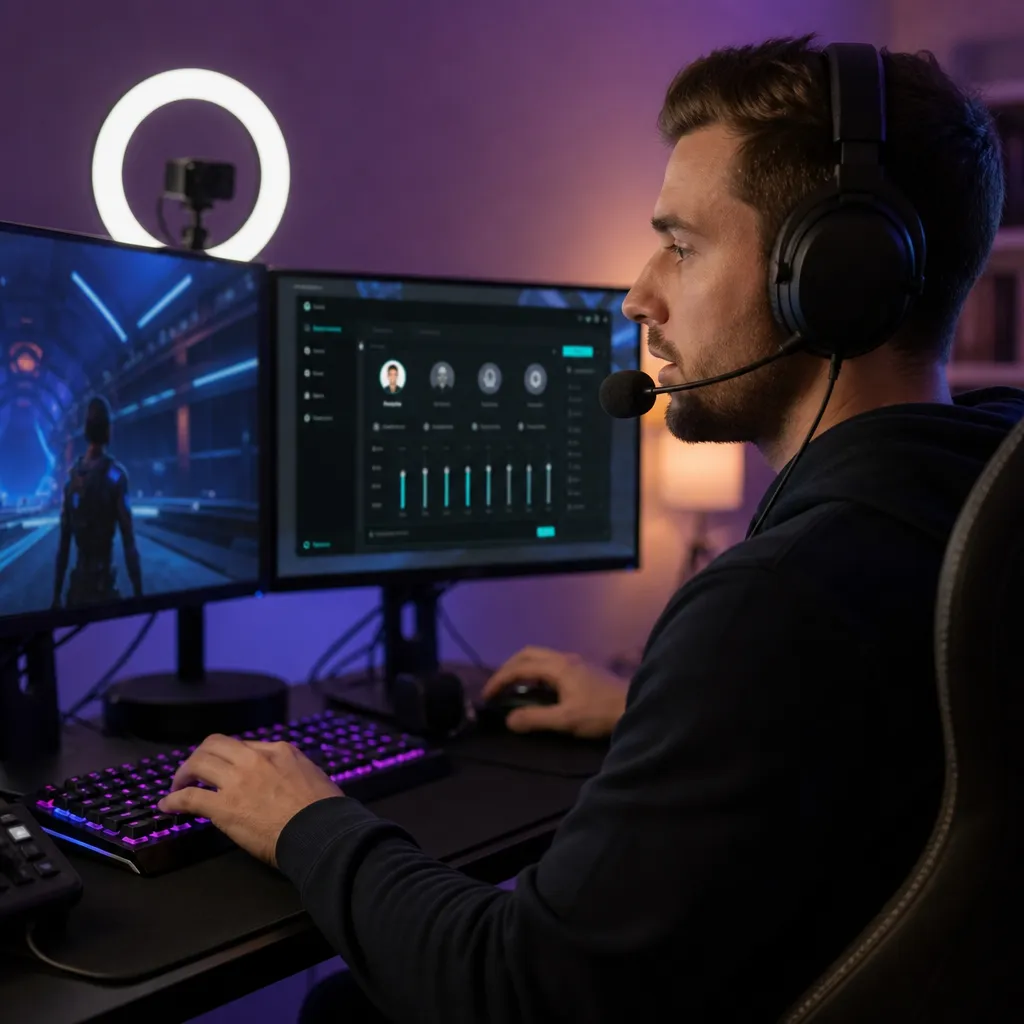
Passo 6: Personalizar Efeitos e Parâmetros Avançados
Depois que dominar o básico, você pode explorar personalizações mais profundas. O Voicemod permite ajustar parâmetros como pitch (tom), reverb (reverberação), distorção e outros efeitos para personalizar ainda mais a voz. Procure pelas abas ou seções de “Effects” ou “Advanced” no painel principal.
Se você quer fazer uma voz de robo mais profunda, por exemplo, pode aumentar o pitch para baixo. Se quer adicionar um efeito de caverna ou hall grande, aumente o reverb. Estes controles deslizantes funcionam em tempo real, então experimente à vontade e ajuste conforme o resultado que soa melhor para você. Salve suas configurações favoritas como presets para reutilizá-las depois sem precisar refazer os ajustes.
A versão premium oferece acesso a muitos mais efeitos e personalizações, mas a versão gratuita já permite criar resultados bastante impressionantes com pouca experimentação. Reserve alguns minutos para brincar com os controles e descobrir combinações interessantes que você goste.
Tabela Comparativa: Voicemod Gratuito vs Premium
| Recurso | Voicemod Gratuito | Voicemod Premium |
|---|---|---|
| Vozes disponíveis | 50+ vozes | 100+ vozes |
| Efeitos sonoros | Básicos incluídos | Avançados e exclusivos |
| Compatibilidade com Discord | Sim | Sim |
| Compatibilidade com Twitch | Sim | Sim |
| Vozes personalizadas | Não | Sim |
| Suporte prioritário | Não | Sim |
| Gravação de áudio | Básica | Avançada com editing |
| Custo mensal | Grátis | Valor variável |
Dicas Práticas para Obter o Máximo de Voicemod
Uma dica importante é experimentar vozes em contextos diferentes. Uma voz que soa engraçada em uma call com amigos pode não funcionar bem em um stream profissional. Reserve tempo para testar várias opções e descobrir quais combinam mais com seu estilo e com o tipo de conteúdo que você cria. Alguns streamers mantêm várias vozes favoritas para variar durante suas transmissões.
Outra estratégia é usar o Voicemod em combinação com outras ferramentas. Se você usa OBS para streaming, pode gravar arquivos de áudio com efeitos aplicados e depois incorporá-los em edições de vídeo. O aplicativo funciona bem com qualquer software que aceite entrada de áudio do sistema, ampliando suas possibilidades criativas.
Lembre-se também de que a qualidade do seu microfone físico impacta diretamente o resultado final. Um microfone de baixa qualidade resultará em áudio modificado que também soa ruim, independentemente de quantos efeitos você aplique. Se está considerando investir em Voicemod como parte de sua setup profissional, considere também melhorar sua entrada de áudio com um microfone decente.
Mantenha o Voicemod sempre atualizado para acessar novas vozes e efeitos que a empresa lança regularmente. Atualizações também costumam trazer melhorias de performance e compatibilidade com novos programas e plataformas. Verifique a aba de updates ou configurações para garantir que você está usando a versão mais recente.
Resolvendo Problemas Comuns
Se o áudio não está sendo modificado quando você fala, a causa mais comum é que os aplicativos não estão configurados para usar o Voicemod Virtual Audio Device como entrada. Volte nas configurações de áudio do seu Discord, OBS ou outro programa e verifique se realmente está selecionado o dispositivo correto. Às vezes é necessário reiniciar o aplicativo após fazer essa mudança para ela ter efeito completo.
Outro problema comum é o Voicemod não reconhecer seu microfone. Neste caso, verifique se o Voicemod tem permissão de acesso ao microfone nas configurações de privacidade do seu sistema operacional. No Windows, vá para Configurações > Privacidade > Microfone e certifique-se de que o Voicemod está autorizado. No Mac, verifique as mesmas configurações em Preferências do Sistema > Segurança e Privacidade.
Se está havendo lag ou delay perceptível na voz modificada, reduza a qualidade ou desative alguns dos efeitos mais pesados que estão ativados. Diminua também o reverb e outros efeitos secundários para melhorar a latência. Se o problema persistir, pode ser que seu computador não esteja com recursos suficientes para rodar o Voicemod junto com outros programas pesados simultaneamente.
Às vezes o Voicemod aparece como “desconectado” do seu microfone. Isso geralmente é resolvido simplesmente reiniciando o aplicativo completamente. Feche totalmente (saia dele) e abra novamente. Se o problema continuar, reinicie seu computador, que geralmente resolve conflitos de dispositivo de áudio.
Casos de Uso e Inspiração Criativa
Criadores de conteúdo usam Voicemod para narração de vídeos, criando personagens com vozes distintas que fazem a narrativa mais engajante e memorável. Um vlog que começa com uma voz normal mas passa para um personagem alienígena pode prender a atenção do espectador de forma criativa. Streamers de games usam para criar vozes de personagens NPCs, adicionar efeitos de explosão ou criar momentos humorísticos durante gameplay.
Educadores e professores online aproveitam a ferramenta para tornar conteúdo educacional mais leve e divertido, especialmente ao lidar com público mais jovem. Um professor de história pode usar uma voz de “antigo sábio” ao descrever eventos históricos. Podcasters adicionam dramaticidade ou humor em sketches de áudio. As possibilidades são praticamente ilimitadas — depende apenas de sua criatividade.
Você também pode usar em contextos mais profissionais, como melhorar a clareza de sua voz durante webinars, adicionar efeitos sutis que tornam sua apresentação mais memorável, ou até criar assinaturas de áudio exclusivas para seu canal. A chave é usar a ferramenta de forma proposital e alinhada com seus objetivos, não apenas pela novidade.
Conclusão: Desbloqueie Seu Potencial Criativo com Voicemod
Você agora possui um guia completo para dominar a modificação de voz em tempo real usando Voicemod. Desde a instalação inicial até a configuração avançada e resolução de problemas, cada passo foi explicado para você colocar em prática imediatamente. A ferramenta é acessível, poderosa e oferece resultados profissionais sem exigir conhecimento técnico profundo.
O melhor momento para começar é agora. Baixe o aplicativo, siga os passos deste guia e experimente as vozes disponíveis. Reserve algumas horas para brincar, testar diferentes efeitos e descobrir quais combinações funcionam melhor para você. Você descobrirá que modificar sua voz em tempo real abre um mundo de possibilidades criativas, desde entretenimento puro até conteúdo profissional mais impactante.
Compartilhe suas descobertas e criações com a comunidade, aprenda com outros usuários e continue explorando novos efeitos conforme eles são lançados. Com Voicemod, sua voz pode ser qualquer coisa que você imaginar — transforme essa possibilidade em realidade e crie algo extraordinário.